マイクロ法人の1人社長にとって、年末年始の大きな事務の一つが「年末調整」とそれに続く「法定調書と給与支払報告書の提出」です。
「自分の給料だけなのに、わざわざ電子申告しなきゃいけないの?」 「eLTAX(エルタックス)って使いにくいって聞くけど、どう進めればいい?」
そんな不安を感じている方も多いはず。実は、一度環境さえ作ってしまえば、翌年からは数分で終わる作業です。
本記事では、実際に電子申告を完了させた手順を、実際の画面項目に沿って分かりやすく解説します。
この記事を読みながら進めれば、マニュアルを読み込む手間なく、最短ルートで申請を完了させることができますよ!
法定調書と給与支払報告書とは?
1. 法定調書と給与支払報告書とは?
- 法定調書 … 「誰に、いくらお金が支払われ、いくら税金が発生したか」を税務署に報告するための書類
- 給与支払報告書 …法人がいくら給与を支払い・所得控除があったかを市区町村に報告するための書類
2. 提出先と期限
- 提出先: 1月1日時点での役員・従業員の住民票がある市区町村。
- 提出期限: 毎年1月31日まで(土日の場合は翌月曜日)。
年末調整の「仕上げ」として、以下の3カ所に書類を出すことになると覚えておくとスムーズです。
| 提出先 | 書類名 | 備考 |
| 税務署 | 給与所得の源泉徴収票(法定調書合計表) | 法人全体でいくら払ったかの集計表など |
| 市区町村 | 給与支払報告書(個人別明細書・総括表) | 住民税の決定に使われる |
| 本人(自分) | 給与所得の源泉徴収票 | 自分の所得証明として保管 |
4.提出方法
紙で提出する方法もありますが、今回はeLTAX(地方税の電子申告を行うシステム)を利用して電子申告する方法を紹介します。自宅でささっとできるうえ、税務署にも市区町村役場にも一括で提出できちゃうのでめちゃくちゃ楽です。
次の項目から具体的に解説していきましょう!
事前準備
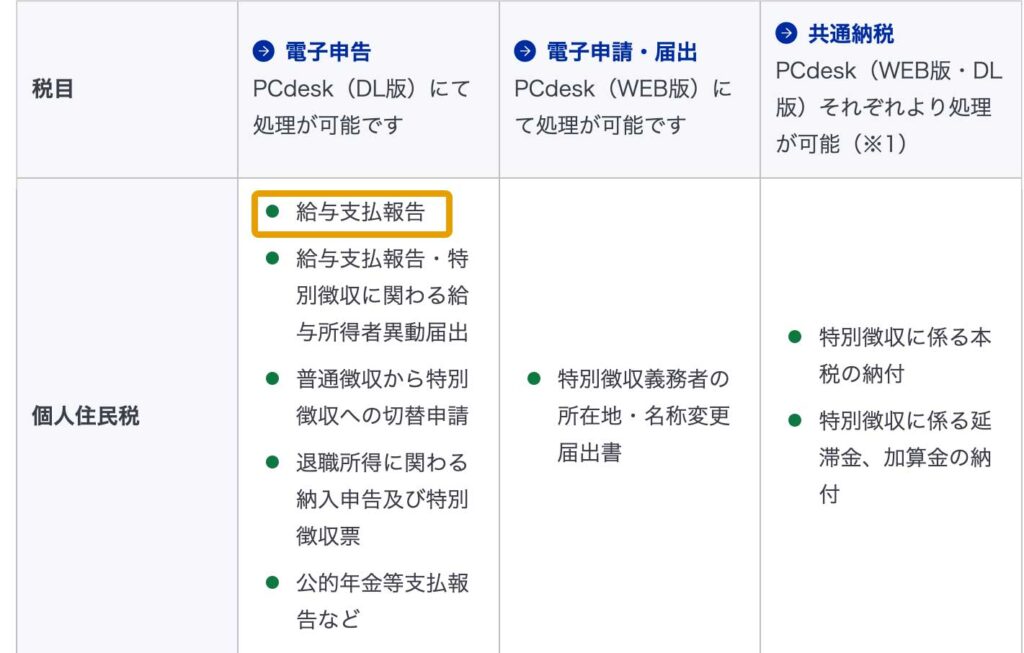
給与支払報告書を電子申告するには、eLTaxのPCdesk(DL版)を利用することになります。
ただし、PCdesk(DL版)はWindowsにしか対応していないため、Macの方は電子申告できません(紙で提出しましょう)。(法定調書だけだったらMacでも可能です→法定調書をe-Taxで提出する方法)
 ろびん
ろびん私はMacがメインですが、Windowsも持っているのでeLTax(DL版)が利用できています。
- WindowsのPC
- マイナンバーカード
- カードリーダ
- 利用者IDの取得
- OS・ブラウザのバージョンチェック
- プラグインのインストール
eLTAXのご利用の流れに沿って進めていきます。
準備1:利用者IDの取得
PCdesk(WEB版)で「利用届出(新規)」で利用者IDを取得する。
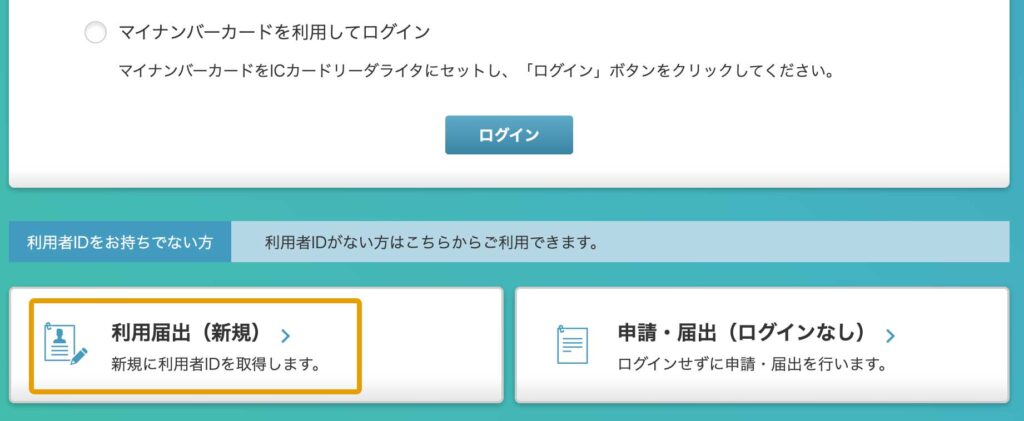
今回は法人として取得をします。

法人情報の入力フォームを入力して進めていけば利用者IDが発行されます。
準備2:PC環境の準備
eLTaxのパソコン環境の準備へアクセスし、下記のボタンを押すとOSやブラウザのバージョンが対応しているかチェックしてくれます。
Windowsで利用できるブラウザは、Edge、Chrome、IEです。
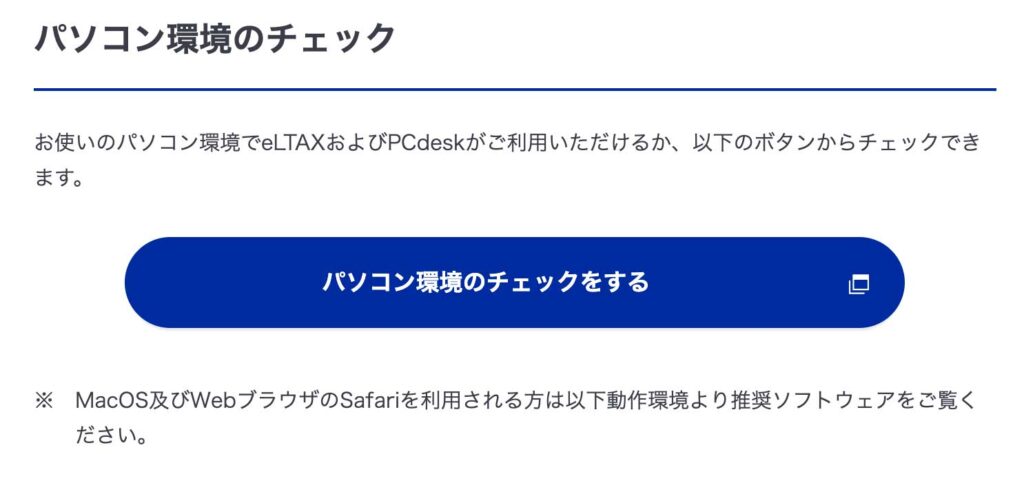
対応していない場合はアップデート等で対応させましょう。
準備3:プラグインのインストール
自分の使うブラウザに応じて署名用のプラグインをインストールします。
上記より、インストーラをダウンロードして、PCへインストールしてください。(プラグインの有効化についても、上記のページを下にスクロールすると記載があります)
以上で、eLTaxの利用準備が完了です。
電子申請の方法
では、給与支払報告書を作成していきます。
細かい操作方法などは、公式のマニュアルが用意されているのでこちらを見ながら進めれば間違いないです。
ざっくり要点のみ絞って解説していきます。
インストールした、eLTax(DL版)を起動していきます。
手順1:初期設定(eLTax利用者登録・eTax利用者情報登録)
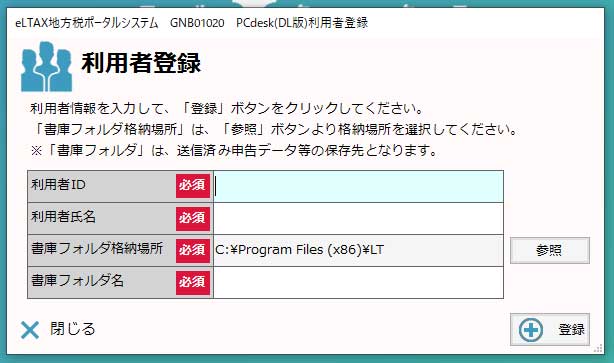
最初は利用者情報が登録されていないので、「新規作成」ボタンを押して利用者情報を登録します。
発行した利用者IDと法人名を入力します。フォルダ名は空欄でOKです。
トップメニューの「利用者情報に関する手続き」→「e-Tax利用者情報登録・再登録」を押します。
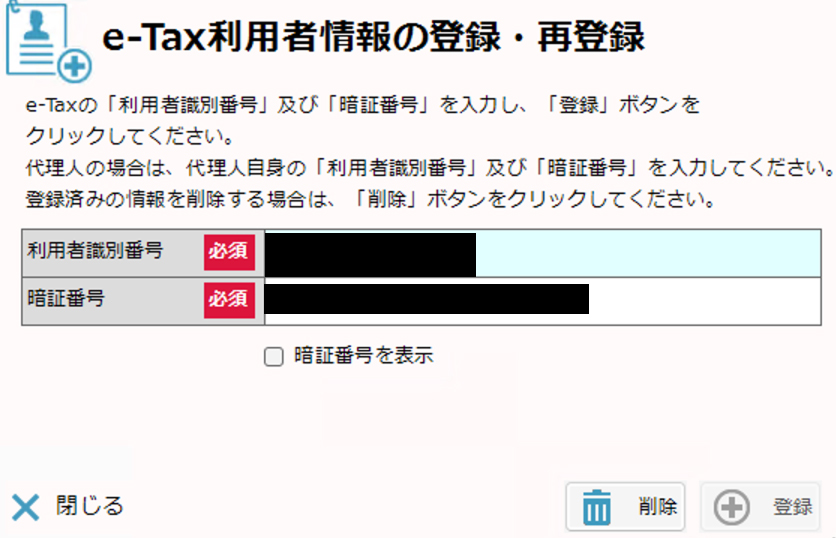
法人用のeTaxの利用者識別番号と暗証番号を登録しておきます。
手順2:提出先の追加
書類の提出先の地方公共団体と税目を追加する作業をします。
トップメニューの「利用者情報に関する手続き」→「提出先・手続き変更」を押します。
ポータルセンターへのログイン画面が出る事があるので、暗証番号を入力してログインしてください。
最初は一覧に何も表示がないはずですので、画面下の「提出先編集」から提出先と税目を追加していきます。
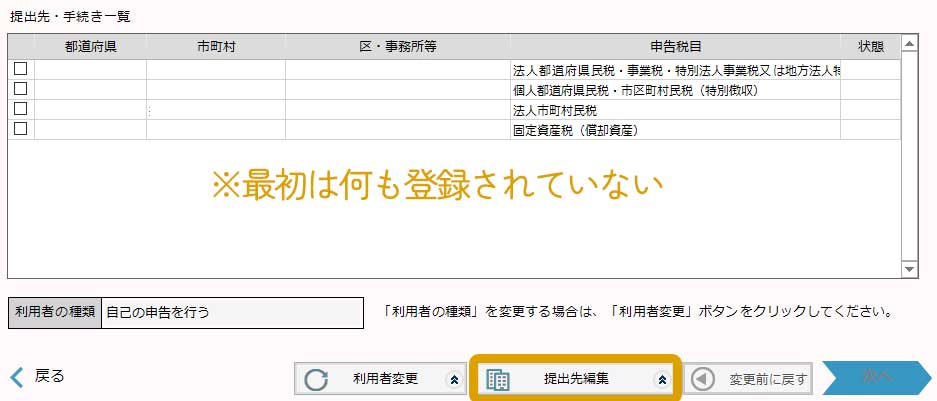
今回は、提出先(法人所在地の管轄)と申告税目「個人都道府県民税・市区町村民税(特別徴収)」で絞込みをして、選び「追加」ボタンを押します。
下段の「課税地入力」を押して、法人名と課税地を設定します。
一覧に登録されればOK。
ちなみに上記画像のように、法人でLTaxを利用して申告することになる以下の4つを登録しておくと良いですよ。
- 法人都道府県民税・事業税・特別法人事業税または地方法人特別税
- 個人都道府県民税・市区町村民税(特別徴収) ←今回登録したもの
- 法人市町村民税
- 固定資産税(償却資産)
手順3:報告書の作成
トップメニュー「申告に関する手続き」→「申告データの作成」を押します。
ポータルセンターへ登録されている法人の情報、申告先・税目の情報が表示されるので、「次へ」を押します。
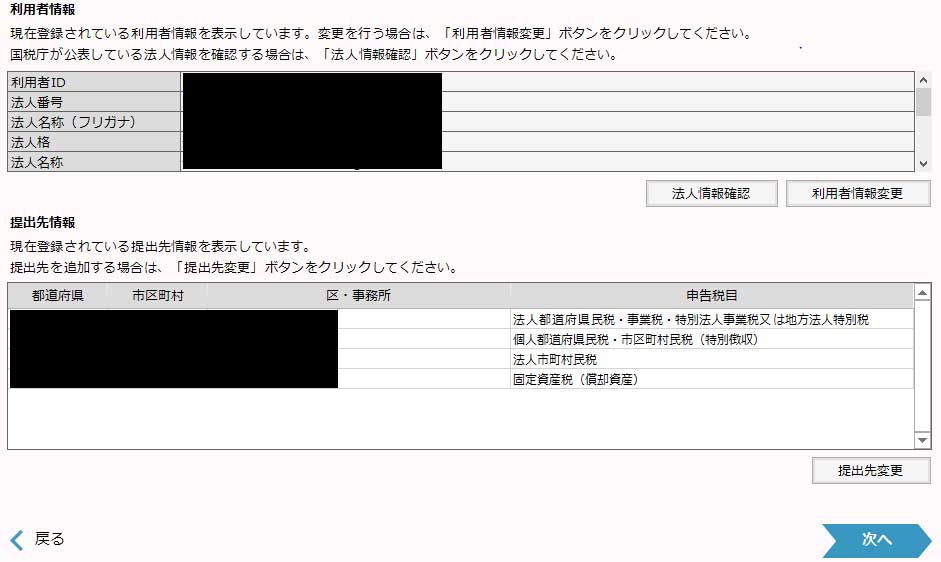
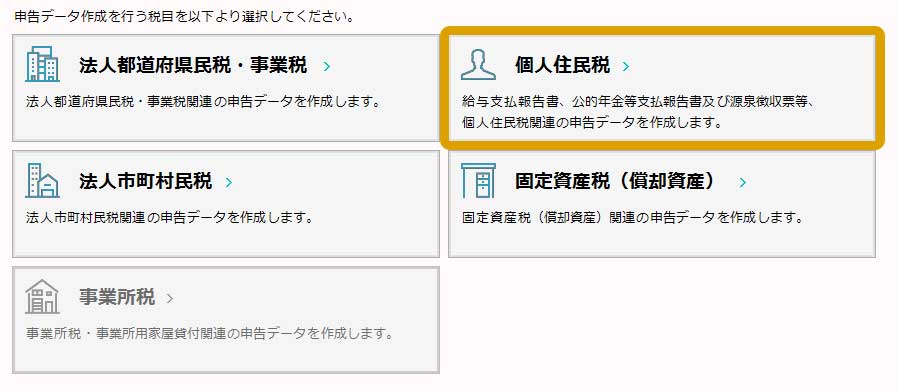
「個人住民税」を選びます。
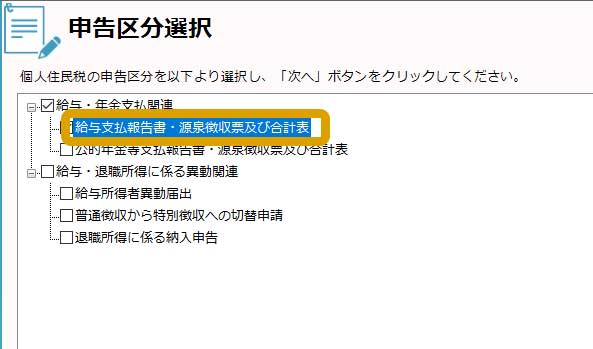
申告区分は「給与支払報告書・源泉徴収票及び合計表」を選択します。
「特別徴収義務者/源泉徴収義務者情報登録」画面では、必要な情報を入力して次へ進みます。
すでに情報が入力されている場合は内容を確認して次へ進みます。
「作成方法選択」画面では以下のとおり入力します。
- 作成方法:「手入力による作成・新規」
- 支払年分:申告する年を選択
- 提出年月日:提出する年月日を入力
- 支払期間:支払年の1月〜12月を入力 (初年度は支払い開始月〜12月を選択)
特別徴収税額通知を郵便で受け取りたい場合は「郵便で受け取る」にチェック。電子データで受け取る人は通理用のメールアドレスを設定します。
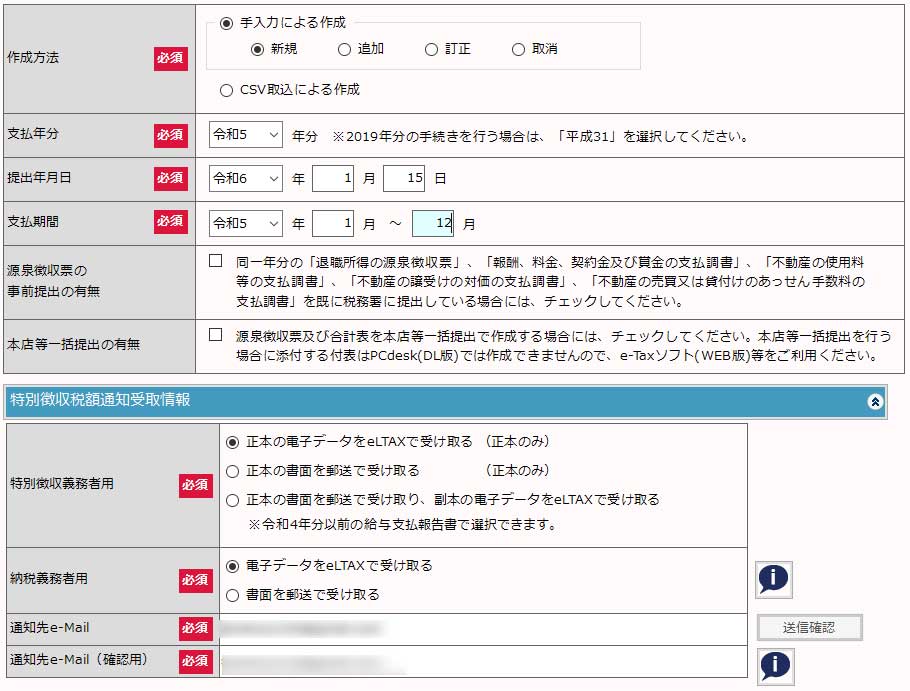
マイクロ法人では自分の分だけなのでCSVのインポートではなく、手入力で入力してしまいます。
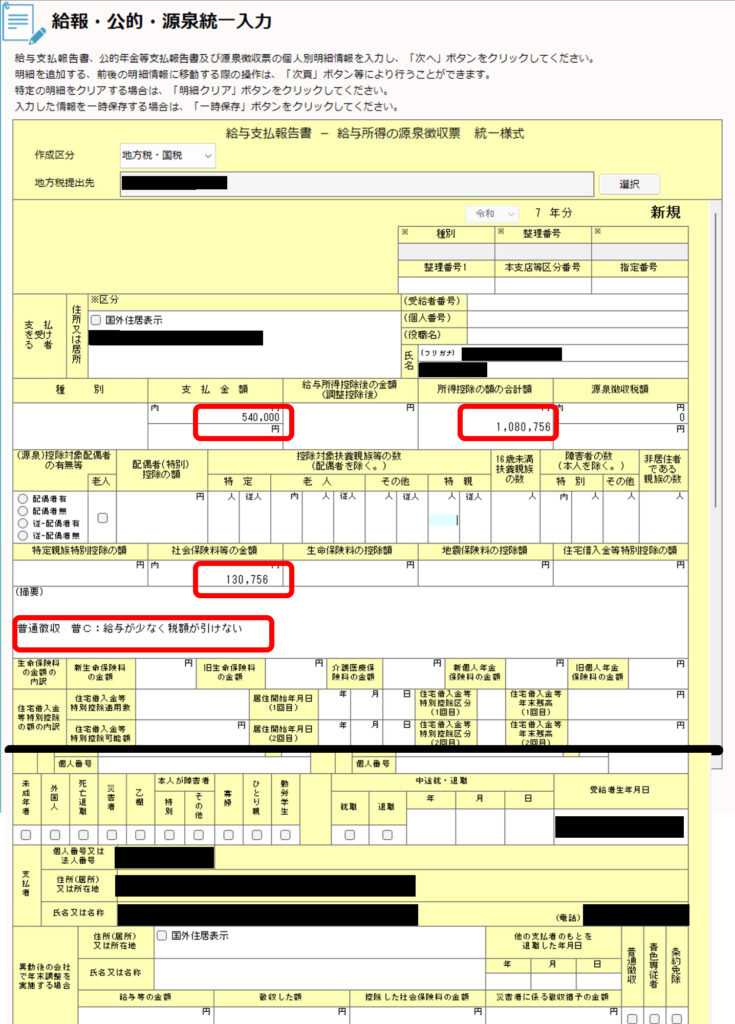
個人の明細入力画面では以下のとおり入力します。
- 地方税提出先:自分の所管を選択
- 住所氏名:住所氏名フリガナの入力
- 支払金額:1年間(1月〜12月)の給与合計を入力
- 所得控除の額の合計額:1年間の社会保険料(個人負担分)の合計+基礎控除額の合計
- 社会保険料等の金額:1年間の社会保険料(個人負担分)の合計を入力
- 摘要:「普通徴収 普C:給与が少なく税額が引けない」と入力 ※管轄によって表記が違う場合があるので要確認
- 受給者の生年月日:生年月日を入力
基礎控除額については以下を参照(国税庁)
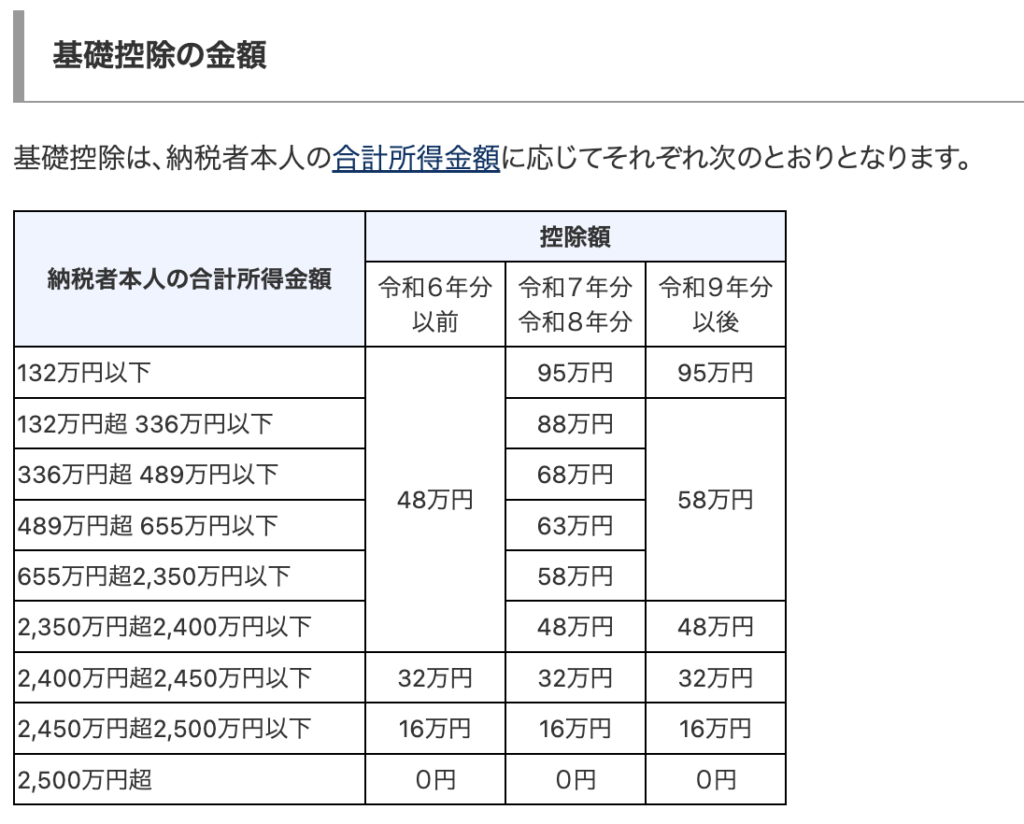
次へ進みます。
「合計表入力」ボタンを押し、人数や金額を入力し保存し、次へ進みます。
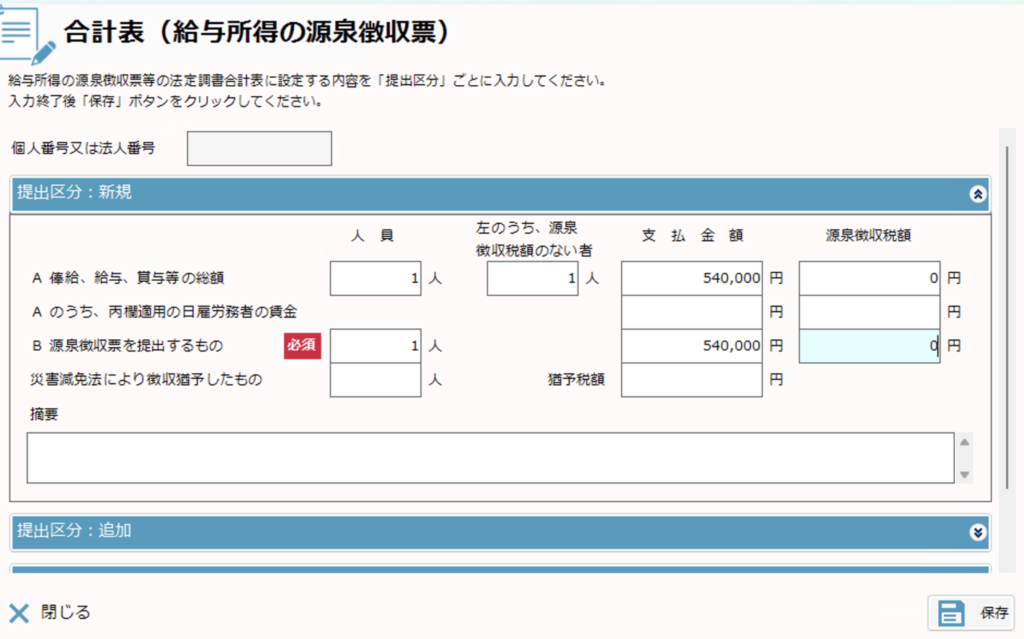
内容を確認します。
私は控えとして、PDFを保存するようにしておきます。
PDFでの保存方法
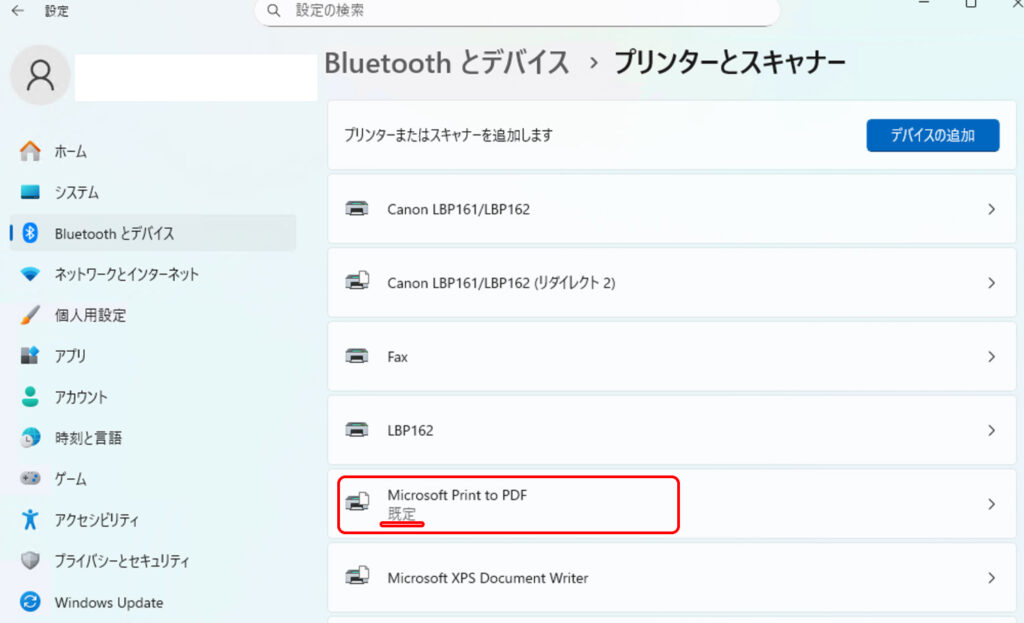
Windowsのシステム「設定」から、「Bluetoothtoデバイス」>「プリンタとスキャナー」から「Microsoft Print to PDF」というプリンタを選択。「既定として設定する」を押します。
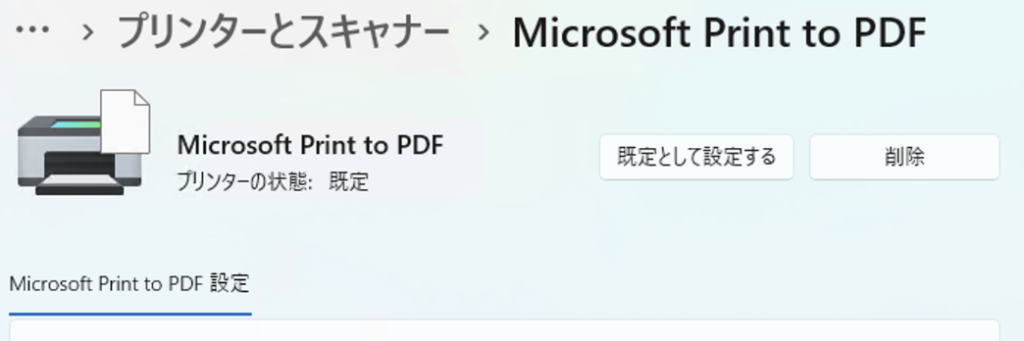
プリンタ一覧で、「Microsoft print to PDF」が「既定」となっていればOKです。
eLtaxの画面に戻り、下にある「印刷」ボタンを押すと帳票をPDFで保存できるようになります。
PDFの中身は、法定調書合計表と源泉徴収票の2枚が確認できればOKです。
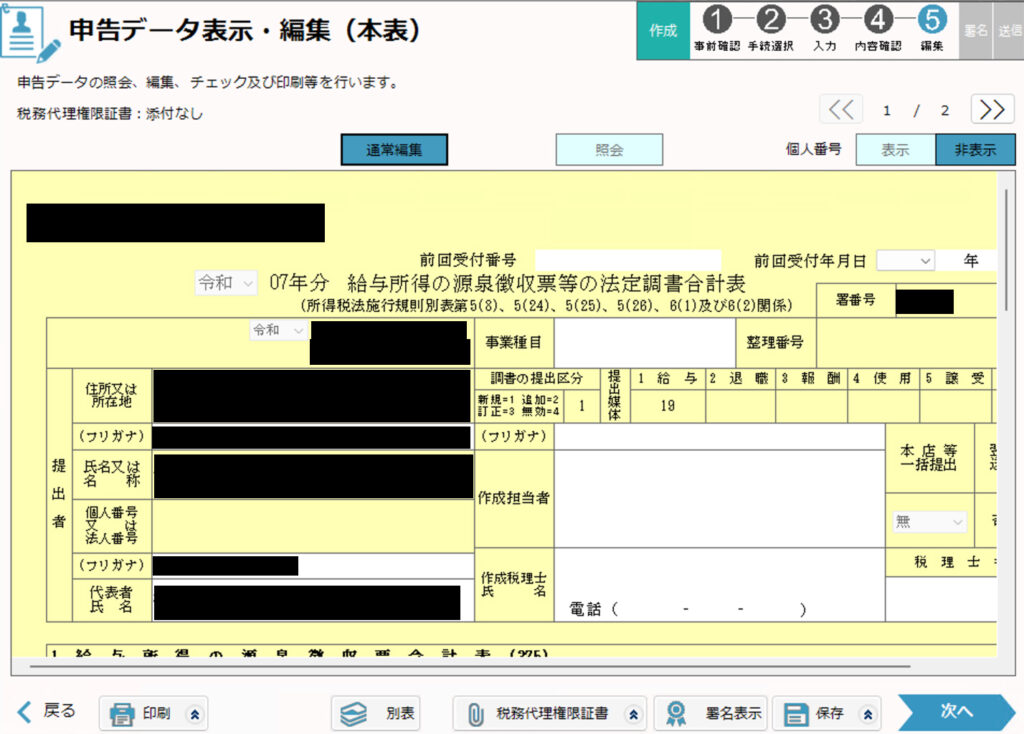
OKなら次へ進みます。
電子署名を付与していきます。対象の手続き両方にチェックをいれて、「署名付与」を押します。マイナンバーカードを利用して、暗証番号を入力し電子署名を付与します。
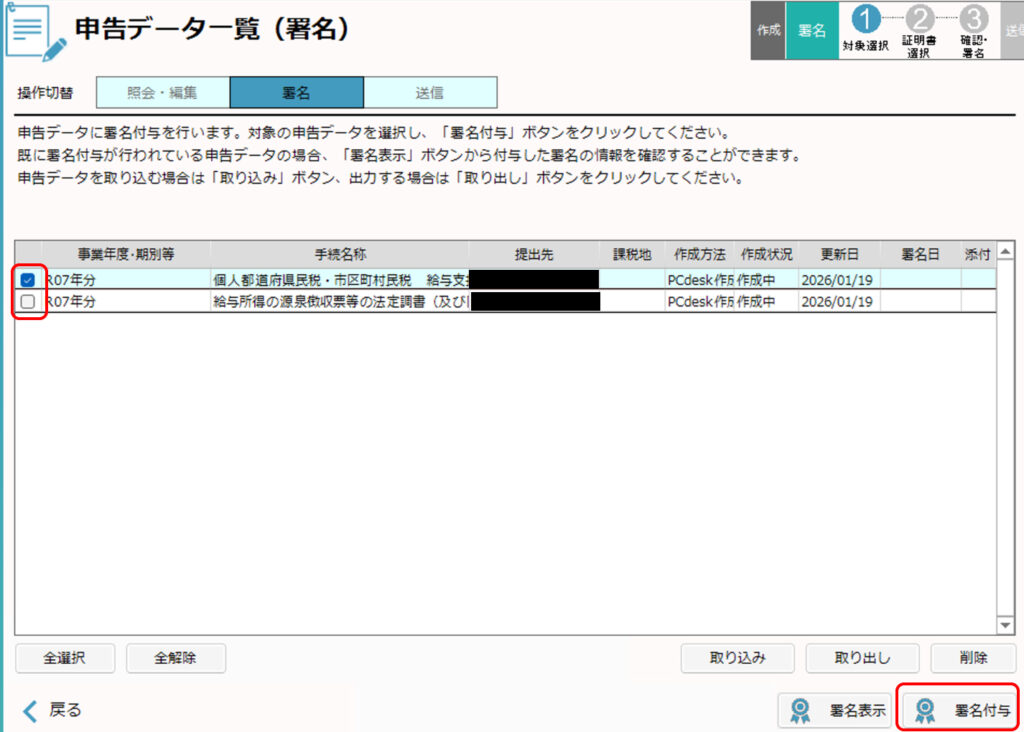
最後に送信を行えば提出完了です。送信は2回行います。
1回目は、市町村へ給与報告書のデータを送信。2回目は、税務署へ法定調書+源泉徴収票のデータを送信することになります。
ろびんこれで手続き完了です!おつかれさまでした。